Domain airplaneupload.de kaufen?
Wir ziehen mit dem Projekt
airplaneupload.de um.
Sind Sie am Kauf der Domain
airplaneupload.de interessiert?
domain@kv-gmbh.de · 0541-91531010
Domain airplaneupload.de kaufen?
Wie kann man Dateien in einem Online-Speicher hochladen und teilen?
Um Dateien in einem Online-Speicher hochzuladen, muss man sich zunächst bei dem entsprechenden Dienst anmelden und ein Konto erstellen. Anschließend kann man die gewünschten Dateien hochladen, indem man sie per Drag-and-Drop in den Online-Speicher zieht oder über die Upload-Funktion hochlädt. Um Dateien zu teilen, kann man einen Link generieren und diesen mit anderen Personen teilen oder die Datei direkt per E-Mail verschicken. **
Wie kann ich Dateien auf eine Website hochladen? Wie kann ich Bilder in eine Cloud hochladen?
Um Dateien auf eine Website hochzuladen, benötigen Sie Zugriff auf das Backend der Website oder ein Content Management System (CMS) wie WordPress. Dort können Sie die Datei hochladen und in einem Beitrag oder einer Seite verlinken. Um Bilder in eine Cloud hochzuladen, müssen Sie sich bei einem Cloud-Speicheranbieter wie Google Drive, Dropbox oder iCloud anmelden, die Bilder hochladen und können sie dann von überall aus abrufen. **


Ähnliche Suchbegriffe für Windows
Top-Angebote
Produkte zum Begriff Windows:
-
Forshaw, James: Praxisbuch Windows-SicherheitPraxisbuch Windows-Sicherheit , Authentifizierung, Autorisierung und Überwachung , Radlager > Sportfederung , Erscheinungsjahr: 20250529, Autoren: Forshaw, James, Übersetzung: Haselier, Rainer G., Seitenzahl/Blattzahl: 656, Keyword: Active Directory; Auditing; Authentifizierung; Benutzer; Betriebssystem; Identität; Internals; Netzwerk; PowerShell; Security; Sicherheitsreferenzmonitor; Windows Kernel; Windows Security Reference Monitor; Zugriffsrechte; Zugriffstoken, Fachschema: Betriebssystem (EDV)~Operating System, Fachkategorie: Betriebssysteme, Warengruppe: HC/Betriebssysteme/Benutzeroberflächen, UNSPSC: 49019900, Warenverzeichnis für die Außenhandelsstatistik: 49019900, Länge: 240, Breite: 165, Höhe: 39, Gewicht: 1180, Produktform: Klappenbroschur,69,90 €*Versand: 0,00 €Sichere Weiterleitung zum Anbieter
-
Microsoft Windows 11 Home für WindowsWindows 11 bietet einen ruhigen und kreativen Raum, in dem du deinen Leidenschaften nachgehen kannst. Von einem frischen Startmenü bis hin zu Möglichkeiten, sich mit den Lieblingsmenschen, Nachrichten, Spielen und Inhalten zu verbinden - Windows 11 ist der Ort, an dem du auf natürliche Weise Ideen entwickeln, gestalten und dich ausdrücken kannst. Ausserdem bleibe mit Microsoft Edge auf dem Laufenden und entdecke dein nächstes Lieblingsspiel mit dem Xbox Game Pass Ultimate.205,89 €*Versand: 0,00 €Sichere Weiterleitung zum Anbieter




-
Wie kann man sicher und effizient Dateien in die Cloud oder auf eine Website hochladen?
Um Dateien sicher und effizient in die Cloud oder auf eine Website hochzuladen, sollte man zunächst eine sichere Verbindung wie HTTPS verwenden. Zudem ist es ratsam, starke Passwörter zu verwenden und die Zwei-Faktor-Authentifizierung zu aktivieren. Schließlich sollte man regelmäßig Backups erstellen und sensible Daten verschlüsseln, um die Sicherheit zu gewährleisten. **
-
Wie kann man Dateien auf einer Website hochladen, um sie mit anderen zu teilen?
Man kann Dateien auf einer Website hochladen, indem man sich auf der Website anmeldet und den Upload-Button auswählt. Anschließend wählt man die gewünschte Datei von seinem Computer aus und lädt sie hoch. Die hochgeladenen Dateien können dann über einen generierten Link mit anderen geteilt werden. **
-
Wie kann ich Dateien auf eine Website hochladen, um sie mit anderen zu teilen?
Du kannst Dateien auf eine Website hochladen, indem du dich auf der Website anmeldest und nach einem Upload-Button suchst. Klicke auf den Button, wähle die Datei aus, die du hochladen möchtest, und bestätige den Upload. Sobald die Datei hochgeladen ist, kannst du den Link teilen, damit andere darauf zugreifen können. **
-
Wie kann man den Mega Cloud Speicher in Windows einbinden, ohne MegaSync zu verwenden?
Um den Mega Cloud Speicher in Windows einzubinden, ohne MegaSync zu verwenden, kannst du die offizielle Mega-Website besuchen und dich dort anmelden. Nach der Anmeldung kannst du auf deine Dateien zugreifen, indem du sie direkt im Browser hoch- und herunterlädst. Du kannst auch die offizielle Mega-App für Windows herunterladen und installieren, um einen schnelleren und bequemeren Zugriff auf deine Dateien zu haben. **

Wie kann ich Dateien auf eine Website hochladen, um sie mit anderen Nutzern zu teilen?
Du kannst Dateien auf eine Website hochladen, indem du dich auf der Website anmeldest und den Upload-Button verwendest. Wähle die Dateien aus, die du hochladen möchtest, und bestätige den Vorgang. Nach dem Hochladen kannst du die Dateien mit anderen Nutzern teilen, indem du ihnen den entsprechenden Link zur Verfügung stellst. **
Wie kann man Dateien in eine sichere Cloud hochladen?
Um Dateien sicher in die Cloud hochzuladen, sollte man zunächst eine vertrauenswürdige und sichere Cloud-Plattform wählen. Anschließend sollte man starke Passwörter verwenden und die Zwei-Faktor-Authentifizierung aktivieren. Zuletzt ist es ratsam, sensible Dateien zu verschlüsseln, bevor man sie in die Cloud hochlädt. **
Top-Angebote
Produkte zum Begriff Windows:
-
Verwaltung und Freigabe von Dateien unter Windows Server, Taschenbuch von Moussa Soung, Verlag Unser Wissen, 978-620-4-67591-6Verwaltung Und Freigabe Von Dateien Unter Windows Server, Taschenbuch Von Moussa Soung, Verlag Unser Wissen, 978-620-4-67591-6, Seitenanzahl: 8443,90 €*Versand: 0,00 €Sichere Weiterleitung zum Anbieter
-
Verwaltung von Windows 10 mit Gruppenrichtlinien und Intune, Fachbücher von Holger VogesDer kompakte Leitfaden für die praktische Arbeit mit Gruppenrichtlinien. - Eigene Gruppenrichtlinienvorlagen erstellen - Für Profis: AGPM, PowerShell und DSC - Zahlreiche Beispiele aus der administrativen Praxis Die 5. Auflage des Gruppenrichtlinien-Bestsellers wurde für das aktuelle Feature Release von Windows überarbeitet und um Themen wie die Windows-10-Verwaltung über Microsoft Intune und Auditing ergänzt. Das Buch ist Grundlagen-, Praxis- und Nachschlagewerk in einem. Berücksichtigt werden sowohl die Gruppenrichtlinien-Einstellungen in Windows 10 als auch die Windows Server-Versionen 2019, 2016, 2012 und 2008 R2. Gruppenrichtlinien-Know-how für Einsteiger und Profis: - Einsteiger führt das Buch von der Basisverwaltung von Gruppenrichtlinien bis hin zur Entwicklung eigener Vorlagen durch alle wichtigen Themen. - Profis finden in diesem Buch Informationen zur Planung von Gruppenrichtlinien, zur Verwaltung (PowerShell und AGPM), zur Erweiterung (per Fremdhersteller-Tools) sowie zur Automatisierung mit PowerShell. Eine Fülle von Beispielen aus der administrativen Praxis zeigt Ihnen, wo Sie welche Einstellungen vornehmen können, wie sich diese auswirken und wie Sie in Ihrer täglichen Arbeit dadurch Zeit sparen können. Zahlreiche Tipps und Hinweise helfen Ihnen bei der Fehlersuche und Problembehebung und warnen Sie vor typischen Fallen. Extra: E-Book inside. Systemvoraussetzungen für E-Book inside: Internet-Verbindung und Adobe-Reader oder Ebook-Reader bzw. Adobe Digital Editions.54,99 €*Versand: 0,00 €Sichere Weiterleitung zum Anbieter
-
Forshaw, James: Praxisbuch Windows-SicherheitPraxisbuch Windows-Sicherheit , Authentifizierung, Autorisierung und Überwachung , Radlager > Sportfederung , Erscheinungsjahr: 20250529, Autoren: Forshaw, James, Übersetzung: Haselier, Rainer G., Seitenzahl/Blattzahl: 656, Keyword: Active Directory; Auditing; Authentifizierung; Benutzer; Betriebssystem; Identität; Internals; Netzwerk; PowerShell; Security; Sicherheitsreferenzmonitor; Windows Kernel; Windows Security Reference Monitor; Zugriffsrechte; Zugriffstoken, Fachschema: Betriebssystem (EDV)~Operating System, Fachkategorie: Betriebssysteme, Warengruppe: HC/Betriebssysteme/Benutzeroberflächen, UNSPSC: 49019900, Warenverzeichnis für die Außenhandelsstatistik: 49019900, Länge: 240, Breite: 165, Höhe: 39, Gewicht: 1180, Produktform: Klappenbroschur,69,90 €*Versand: 0,00 €Sichere Weiterleitung zum Anbieter
-
Wie kann man Dateien in einem Online-Speicher hochladen und teilen?
Um Dateien in einem Online-Speicher hochzuladen, muss man sich zunächst bei dem entsprechenden Dienst anmelden und ein Konto erstellen. Anschließend kann man die gewünschten Dateien hochladen, indem man sie per Drag-and-Drop in den Online-Speicher zieht oder über die Upload-Funktion hochlädt. Um Dateien zu teilen, kann man einen Link generieren und diesen mit anderen Personen teilen oder die Datei direkt per E-Mail verschicken. **
-
Wie kann ich Dateien auf eine Website hochladen? Wie kann ich Bilder in eine Cloud hochladen?
Um Dateien auf eine Website hochzuladen, benötigen Sie Zugriff auf das Backend der Website oder ein Content Management System (CMS) wie WordPress. Dort können Sie die Datei hochladen und in einem Beitrag oder einer Seite verlinken. Um Bilder in eine Cloud hochzuladen, müssen Sie sich bei einem Cloud-Speicheranbieter wie Google Drive, Dropbox oder iCloud anmelden, die Bilder hochladen und können sie dann von überall aus abrufen. **
-
Wie kann man sicher und effizient Dateien in die Cloud oder auf eine Website hochladen?
Um Dateien sicher und effizient in die Cloud oder auf eine Website hochzuladen, sollte man zunächst eine sichere Verbindung wie HTTPS verwenden. Zudem ist es ratsam, starke Passwörter zu verwenden und die Zwei-Faktor-Authentifizierung zu aktivieren. Schließlich sollte man regelmäßig Backups erstellen und sensible Daten verschlüsseln, um die Sicherheit zu gewährleisten. **
-
Wie kann man Dateien auf einer Website hochladen, um sie mit anderen zu teilen?
Man kann Dateien auf einer Website hochladen, indem man sich auf der Website anmeldet und den Upload-Button auswählt. Anschließend wählt man die gewünschte Datei von seinem Computer aus und lädt sie hoch. Die hochgeladenen Dateien können dann über einen generierten Link mit anderen geteilt werden. **
Ähnliche Suchbegriffe für Windows
-
Microsoft Windows 11 Home für WindowsWindows 11 bietet einen ruhigen und kreativen Raum, in dem du deinen Leidenschaften nachgehen kannst. Von einem frischen Startmenü bis hin zu Möglichkeiten, sich mit den Lieblingsmenschen, Nachrichten, Spielen und Inhalten zu verbinden - Windows 11 ist der Ort, an dem du auf natürliche Weise Ideen entwickeln, gestalten und dich ausdrücken kannst. Ausserdem bleibe mit Microsoft Edge auf dem Laufenden und entdecke dein nächstes Lieblingsspiel mit dem Xbox Game Pass Ultimate.205,89 €*Versand: 0,00 €Sichere Weiterleitung zum Anbieter
-
Microsoft Windows 11 Pro für WindowsWindows 11 bietet einen ruhigen und kreativen Raum, in dem du deinen Leidenschaften nachgehen kannst. Von einem frischen Startmenü bis hin zu Möglichkeiten, sich mit deinen Lieblingsmenschen, Nachrichten, Spielen und Inhalten zu verbinden – Windows 11 ist der Ort, an dem du auf natürliche Weise Ideen entwickeln, gestalten und dich ausdrücken kannst. Bleibe mit Microsoft Edge auf dem Laufenden und entdecke dein nächstes Lieblingsspiel mit dem Xbox Game Pass Ultimate.187,90 €*Versand: 0,00 €Sichere Weiterleitung zum Anbieter
-
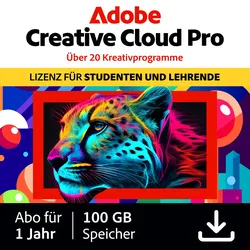
Adobe Creative Cloud Pro Education für Windows & Mac OS & Android & iOSErwarten Sie Exzellenz. Adobe präsentiert die nächste Generation der Creative Suite-Programme: Photoshop CC, Illustrator CC und andere moderne Desktop-Anwendungen, die jetzt in der Adobe Creative Cloud verfügbar sind. Hunderte von fortschrittlichen Funktionen warten auf Sie. Bleiben Sie auf dem neuesten Stand und sogar einen Schritt voraus mit erweiterten Funktionen, synchronisierten Einstellungen und Feedback von Ihren Teammitgliedern. Die Anwendungen selbst sind lokal auf Ihrem Desktop installiert, nicht in einem Browser oder in der Cloud. Mit der Creative Cloud wird alles, was Sie für Ihre Projekte benötigen, zentral synchronisiert und verwaltet. Verfolgen Sie Kommentare zu freigegebenen Dateien, veröffentlichen Sie Ihre Arbeiten auf Behance, verwalten Sie Ihre Schriftarten, laden Sie die neuesten Updates herunter und mehr. Die Creative Cloud ist jetzt mit Behance integriert. Freuen Sie sich auf eine globale Bühne für Ihre Arbeiten und ein sachkundiges Publikum. Holen Sie sich neue Ideen und posten Sie Ihr aktuelles Projekt direkt in Photoshop online, um Feedback von kreativen Fachleuten aus der ganzen Welt zu erhalten. Das Creative Cloud-Abonnement umfasst ProSite, einen Online-Service, mit dem Sie Ihr persönliches Portfolio verwalten können. Es ist ein grossartiger Ort, um Ihre Karriere zu starten. Entwickeln Sie benutzerdefinierte Websites, mobile Seiten, iPad-Apps und andere Inhalte für jedes Medium oder Gerät. Oder erstellen Sie ein individuelles Online-Portfolio mit Behance ProSite. Die Creative Cloud bietet alle Werkzeuge und Dienste, die Sie benötigen, um Ihre Arbeiten einem Publikum zu präsentieren. Die Creative Cloud ermöglicht es Ihnen, nach Belieben zu experimentieren. Sie umfasst alle kreativen Werkzeuge und Dienste von Adobe sowie eine Bibliothek von Tutorials. Entdecken Sie neue Werkzeuge, die Ihnen helfen, das Beste aus Ihrer Arbeit herauszuholen. Sind Sie offen für neue Ideen? Möchten Sie Websites, Apps, Videos und mehr erstellen? Legen Sie los. Abstimmen, wachsen, entwickeln. Kein Problem mit der Creative Cloud für Teams. Fügen Sie Lizenzen in wenigen Minuten hinzu oder weisen Sie sie neu zu. Jeder hat Zugriff auf die neuesten Versionen derselben Werkzeuge, sodass es keine Kompatibilitätsprobleme gibt.228,99 €*Versand: 0,00 €Sichere Weiterleitung zum Anbieter
-
Wie kann ich Dateien auf eine Website hochladen, um sie mit anderen zu teilen?
Du kannst Dateien auf eine Website hochladen, indem du dich auf der Website anmeldest und nach einem Upload-Button suchst. Klicke auf den Button, wähle die Datei aus, die du hochladen möchtest, und bestätige den Upload. Sobald die Datei hochgeladen ist, kannst du den Link teilen, damit andere darauf zugreifen können. **
-
Wie kann man den Mega Cloud Speicher in Windows einbinden, ohne MegaSync zu verwenden?
Um den Mega Cloud Speicher in Windows einzubinden, ohne MegaSync zu verwenden, kannst du die offizielle Mega-Website besuchen und dich dort anmelden. Nach der Anmeldung kannst du auf deine Dateien zugreifen, indem du sie direkt im Browser hoch- und herunterlädst. Du kannst auch die offizielle Mega-App für Windows herunterladen und installieren, um einen schnelleren und bequemeren Zugriff auf deine Dateien zu haben. **
-
Wie kann ich Dateien auf eine Website hochladen, um sie mit anderen Nutzern zu teilen?
Du kannst Dateien auf eine Website hochladen, indem du dich auf der Website anmeldest und den Upload-Button verwendest. Wähle die Dateien aus, die du hochladen möchtest, und bestätige den Vorgang. Nach dem Hochladen kannst du die Dateien mit anderen Nutzern teilen, indem du ihnen den entsprechenden Link zur Verfügung stellst. **
-
Wie kann man Dateien in eine sichere Cloud hochladen?
Um Dateien sicher in die Cloud hochzuladen, sollte man zunächst eine vertrauenswürdige und sichere Cloud-Plattform wählen. Anschließend sollte man starke Passwörter verwenden und die Zwei-Faktor-Authentifizierung aktivieren. Zuletzt ist es ratsam, sensible Dateien zu verschlüsseln, bevor man sie in die Cloud hochlädt. **
* Alle Preise verstehen sich inklusive der gesetzlichen Mehrwertsteuer und ggf. zuzüglich Versandkosten. Die Angebotsinformationen basieren auf den Angaben des jeweiligen Shops und werden über automatisierte Prozesse aktualisiert. Eine Aktualisierung in Echtzeit findet nicht statt, so dass es im Einzelfall zu Abweichungen kommen kann. ** Hinweis: Teile dieses Inhalts wurden von KI erstellt.